Telegram 新手教學:註冊帳號、找到你的姓名與用戶名稱

這篇帶你從零開始:下載 App、註冊帳號,然後找到加入鏈習生 Pro 社群時會用到的兩樣東西,你的「姓名」和「用戶名稱」( username )。整個流程大約 5 分鐘,只需要一支能收簡訊的手機。
已經有帳號的人,可以直接跳到「如何查看與設定姓名和用戶名稱」。
Telegram 是什麼
Telegram(簡稱 TG)是一款雲端即時通訊 App,用法跟 LINE 很像,可以私訊、開群組、追蹤頻道。幣圈的專案方、交易所和社群幾乎都在上面,所以我們也把會員社群放在這裡。
對新手來說,有三個特點值得先知道:
-
多裝置同時登入:手機、平板、電腦可以同時在線,訊息自動同步。
-
不用交換手機號碼:在群組裡發言,其他成員預設看不到你的號碼,只有你加進通訊錄的聯絡人看得到。
-
用「用戶名稱」找人:每個人可以設一個 @ 開頭的用戶名稱,別人靠它就能找到你,不需要知道電話。
下載與註冊帳號
先準備一支能收簡訊的手機門號。Telegram 帳號只能綁定手機號碼,不支援市話。
下載 App
-
iPhone:在 App Store 搜尋「Telegram」
-
Android:在 Google Play 搜尋「Telegram」
-
不確定哪個是正版時,從官網 telegram.org 的下載連結進去最保險
建議用手機 App 註冊,註冊完再登入電腦版。電腦版主要是用來登入已經存在的帳號。
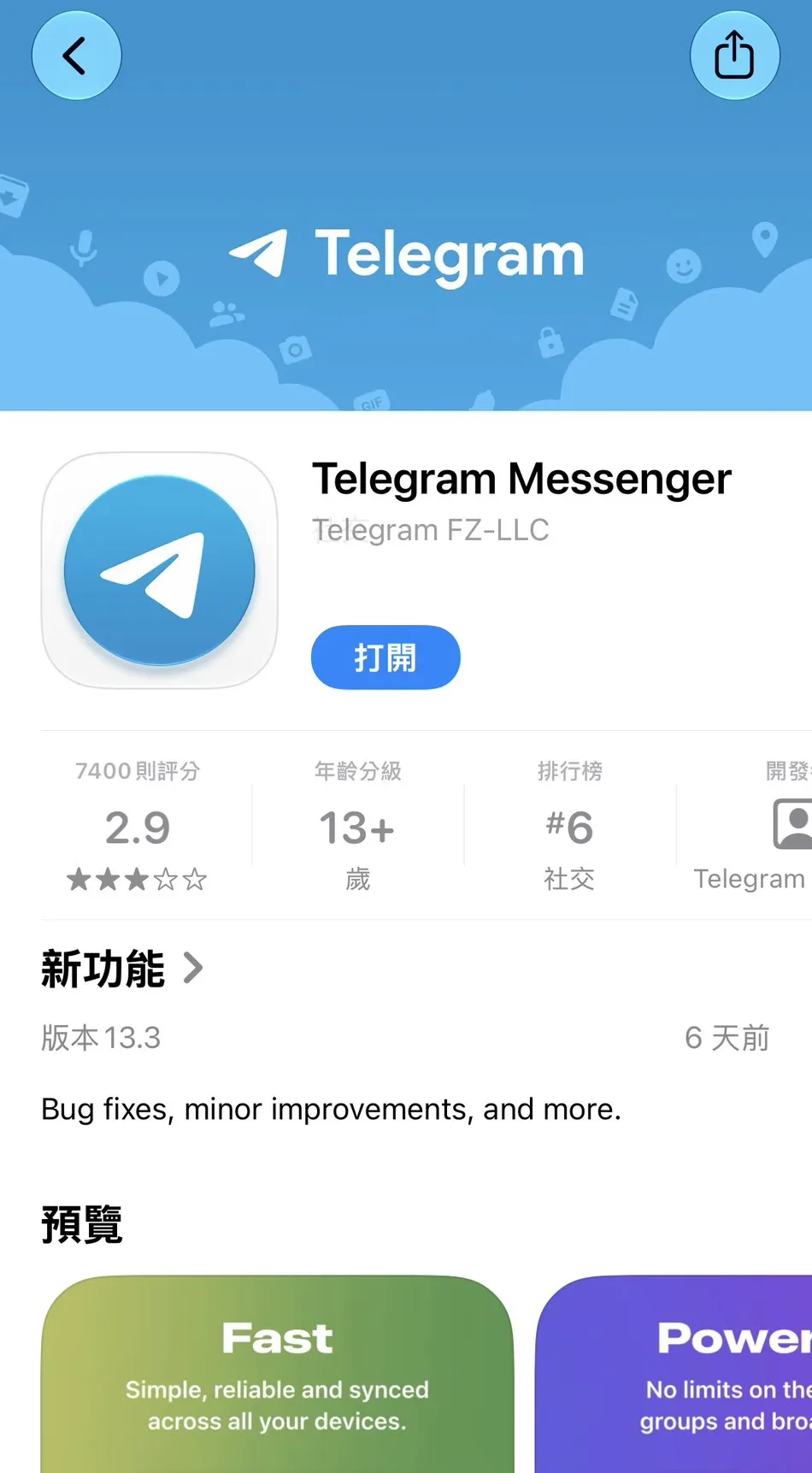
註冊步驟
-
打開 App,點「Start Messaging」。
-
國碼選 Taiwan(+886),輸入手機號碼,開頭的 0 不用打。例如 0912-345-678 就輸入 912345678。
-
收到簡訊裡的 5 位數驗證碼,輸入 App。
-
填寫姓名:First name(名字)和 Last name(姓氏)。這是別人在群組裡看到的稱呼,之後隨時可以改。
-
完成,進入聊天列表。
驗證碼只輸入在 Telegram App 裡,不要提供給任何人,包括自稱客服或管理員的人。
切換成繁體中文
Telegram 從 2026 年 4 月起內建繁體中文,不用再裝第三方語言包。路徑是 Settings(設定)→ Language(語言)→ 繁體中文。清單裡沒看到的話,先把 App 更新到最新版。
下面的步驟會同時寫英文和中文按鈕,兩種介面都能對照。
姓名和用戶名稱差在哪
姓名是給人看的稱呼,用戶名稱是用來找到你的唯一代號。很多人會搞混,而且用戶名稱預設是空的,沒設定過就不會有。
|
姓名(First Name, Last Name) |
用戶名稱(Username)(網友常稱為 handle) |
|
|---|---|---|
|
是什麼 |
顯示在聊天和群組裡的稱呼 |
@ 開頭的專屬代號 |
|
範例 |
王小明、Ming |
@ming_btc2027 |
|
是否必填 |
註冊時就會填 |
選填,要自己另外設定 |
|
可以重複嗎 |
可以,很多人可以同名 |
不行,每個只能一個人用 |
|
可用字元 |
中英文等都可以 |
只能用英文 a 到 z、數字 0 到 9、底線,至少 5 個字元 |
|
大小寫 |
照你輸入的顯示 |
不分大小寫,@Ming 和 @ming 是同一個 |
|
用途 |
讓群友認得你 |
讓別人搜尋到你,也能組成連結 t.me/你的用戶名稱 |
因為姓名可以重複,我們核對會員身分時會以用戶名稱 (username) 為準。還沒設定用戶名稱的人,請照下一段設一個。
設了用戶名稱不會讓手機號碼曝光。別人透過用戶名稱找到你時,看不到你的號碼,除非你的隱私設定允許。
如何查看與設定姓名和用戶名稱
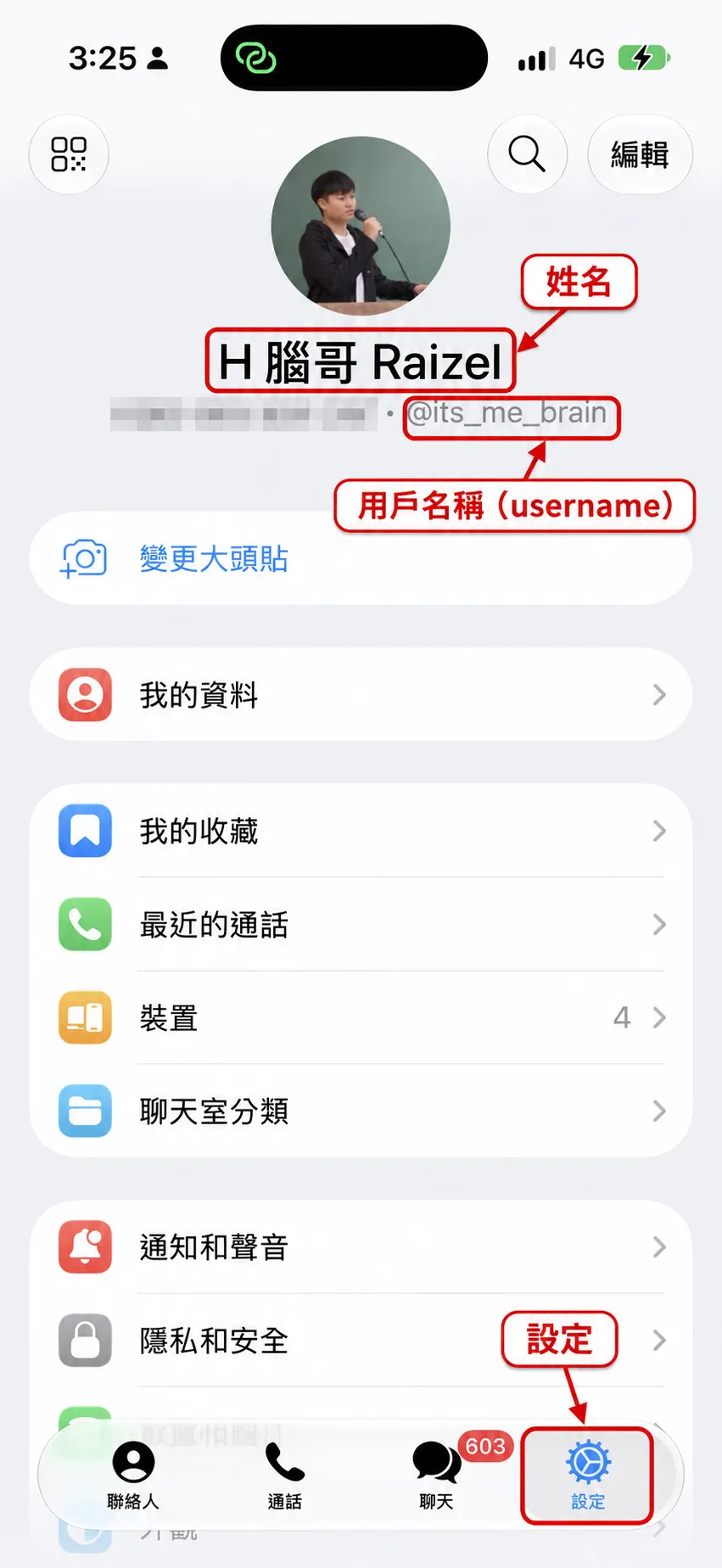
姓名和用戶名稱都在 Settings(設定)裡。Telegram 在 2026 年 2 月改版後,iPhone 和 Android 都是從畫面下方的分頁列進入。
查看:我現在的姓名和用戶名稱是什麼
-
打開 Telegram,點下方分頁列的 Settings(設定)。Android 也可以直接點 Profile(個人資料)分頁。
-
畫面最上方是你的頭像,旁邊或下方的大字就是你的姓名。
-
帳號資訊裡會先看到手機號碼,它下面那一欄 @ 開頭的就是你的用戶名稱。
-
用戶名稱那一欄沒有 @ 開頭的代號,代表你還沒設定。
設定或修改用戶名稱
-
在 Settings(設定)頁面點右上角的 Edit(編輯),或直接點 Username(用戶名稱)那一欄。
-
輸入想要的用戶名稱。只能用英文、數字和底線,至少 5 個字元。
-
App 會即時檢查有沒有人用過。出現綠色的 available 提示就代表可以用。
-
點右上角的 Done(完成)或打勾圖示儲存。
設定好之後,點一下自己的用戶名稱就能複製。回報給我們時請連 @ 一起貼上,例如 @ming_btc2027。
如果你聽到幣圈人提到你的 “TG Handle” 他們指的就是你的用戶名稱 username。
修改姓名
-
在 Settings(設定)頁面點右上角的 Edit(編輯)。
-
修改 First name(名字)和 Last name(姓氏)。
-
點 Done(完成)儲存。
電腦版
Telegram Desktop 的路徑是 Settings(設定)→ Edit Profile(編輯個人資料)→ Username(用戶名稱)。姓名也在同一頁修改。
不同版本的按鈕位置可能略有差異,認明 Edit(編輯)和 Username(用戶名稱)這兩個字就不會迷路。
防詐!創建完成後,先做這四個安全設定
幣圈是詐騙訊息的高風險市場,花 2 分鐘設定好能降低詐騙風險。以下都在 Settings(設定)→ Privacy and Security(隱私與安全)裡。
-
隱藏手機號碼:點 Phone Number(手機號碼),改成 Nobody(沒有人)。預設是只有你通訊錄裡的聯絡人看得到。
-
開啟兩步驟驗證:點 2-Step Verification,設一組密碼並綁定備援 Email。之後在新裝置登入,除了驗證碼還要輸入這組密碼。
-
限制誰能拉你進群:點 Invites(邀請),改成 My Contacts(我的聯絡人),避免被陌生人拉進來路不明的群組。
-
建立 Passkey(選用):點 Passkeys,之後可以用 Face ID、指紋或裝置 PIN 碼登入,不必等簡訊。
防詐騙:記住這三件事
-
Telegram 官方不會跟你要驗證碼或兩步驟驗證密碼:登入驗證碼只會出現在簡訊,或 App 內帶藍勾的「Telegram」官方對話。
-
鏈習生的管理員和助教不會主動私訊你:主動找上門談投資、帶單、代操、送幣的,一律當作詐騙。
-
姓名和頭像都能冒用:騙子會把姓名改得跟管理員一模一樣,要辨認請看 @ 用戶名稱,因為用戶名稱無法重複。 (有些詐騙會將用戶名稱改得很像真的,也要當心)
常見問題
Q1:收不到驗證碼怎麼辦?
依序檢查這幾點:
-
號碼格式:台灣是 +886,手機號碼開頭的 0 要去掉。
-
驗證碼可能不在簡訊裡:如果你已經在別的裝置登入過,驗證碼會送到那台裝置 App 內帶藍勾的「Telegram」對話。
-
簡訊被擋掉:暫時關閉 Whoscall 這類簡訊攔截 App,或請電信客服確認有沒有開啟企業簡訊阻擋。
-
不要連續重送:出現 Too many attempts 時,等 24 小時再試。
-
還是不行:到 Telegram 官方表單 telegram.org/support 回報。
Q2:畫面要求付簡訊費是正常的嗎?
有台灣用戶回報,在新裝置登入時被要求支付約 30 到 40 元台幣的簡訊驗證費。如果你還有其他已登入的裝置,可以改從那台裝置的 App 內收驗證碼。事先建好 Passkey 也能跳過簡訊。
Q3:想要的用戶名稱被用走了?
用戶名稱是先設先贏。加上數字或底線再試,例如 @ming_2027。
Q4:設了用戶名稱,會收到陌生人私訊嗎?
有可能。用戶名稱是公開的,任何人都能搜尋到並傳訊息給你,但對方看不到你的手機號碼。收到可疑訊息直接封鎖並檢舉即可。之後想移除用戶名稱,把欄位清空再儲存就行。
Q5:帳號很久沒用,還在嗎?
Telegram 預設會刪除超過 18 個月沒上線的帳號。被刪除的話,用同一個手機號碼重新註冊即可。
Q6:可以同時在手機和電腦上用嗎?
可以。同一個帳號能在多台裝置同時登入,訊息會自動同步。
Q7:換手機號碼怎麼辦?
到 Settings(設定)點你的手機號碼,選 Change Number(更換號碼)。聯絡人、訊息和群組都會保留。
操作上卡住的話,寫信或到鏈習生 LINE 官方帳號找我們。