Google Meet 教學懶人包:遠端工作者必懂的 Google Meet 設定、操作與常見 QA

最近更新日期:2026 年 2 月 4 日
Google Meet 真正的價值不在於功能多,而在於低門檻、高整合——免安裝、一個連結就能加入,這也是許多人在找 Google Meet 教學時,最在意的使用情境:快速上手、不被工具卡住。多數人其實用免費版就夠了,只要搞懂免費與付費的差異,把錢花在真的需要錄影、人數或時長的情境上就好。真正會出問題的從來不是工具,而是沒先搞懂設定與控場,像是主持人權限、共同主辦人、進場審核與音訊分享;這篇 Google Meet 教學,就是幫你一次補齊這些實務細節。
Google Meet 是由 Google 推出的線上視訊會議服務,本篇 Google Meet 教學會以實際操作為主,帶你從加入會議開始,說明手機、平板與電腦版的使用差異。基本上,使用者只需要從 Apple Store 或 Google Play 商店下載 Google Meet 應用程式即可加入會議;電腦則可直接用瀏覽器連線,不必安裝任何軟體。
Google Meet 滿足個人與企業需求。對絕大多數使用者來說,其免費版功能已足以應付日常開會、遠距教學與親友交流,因此成為遠端工作最主流的選擇之一。
不可否認,Zoom 確實是一套功能完整、發展也相當成熟的視訊會議工具。
然而在實際應用上,許多使用者反而更偏愛介面單純、上手快速的 Google Meet;除了操作體驗更加輕量化之外,外界對於 Zoom 在資通安全層面的疑慮,也是許多企業轉向的主因。
Google Meet 之所以深受遠端工作者青睞(很多在幣圈工作的人都是遠端工作者),並非因為它功能繁多,而是因為它切中痛點的「剛剛好」:
Google Meet 最大的優勢在於極低的進入門檻。只要有 Gmail 帳號,或甚至只需一個會議連結,就能直接加入,對臨時開會、跨國協作,或是小型研討都非常友善。
對遠端工作者而言,這種「不用多想、拿來就用」的工具,本身就是效率的代名詞。
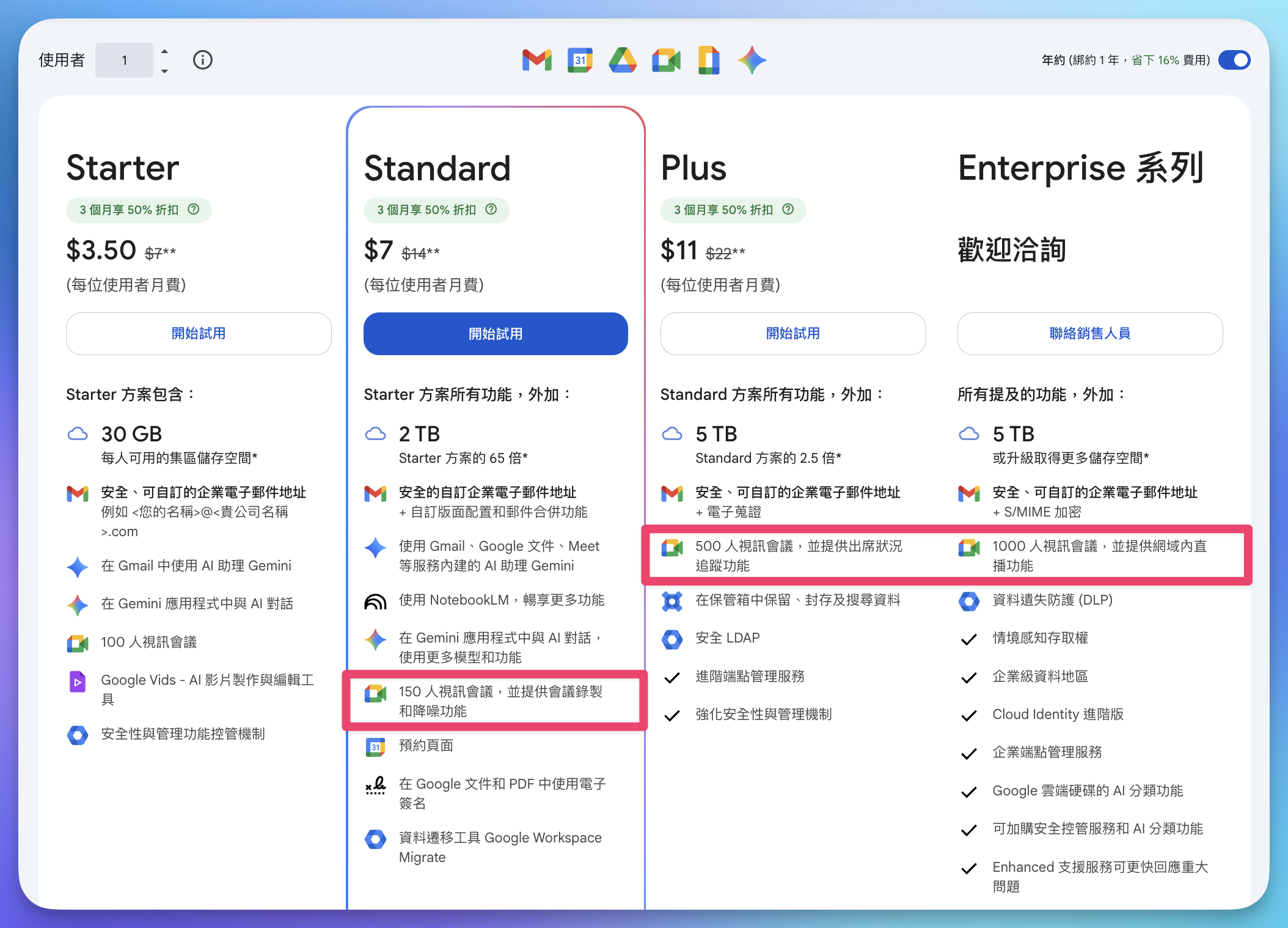
Google Meet 提供「免費版」與「付費版」兩種選擇,兩者最大的差異在於會議時長、參與人數上限以及是否支援錄影等進階功能。
| Google Meet 免費版 | Google Meet 付費版 | |
|---|---|---|
| 會議時長 | 1 對 1:24 小時 3 人以上:60 分鐘 |
24 小時 |
| 人數上限 | 最多 100 人 | 最多 150 人(Standard) 最多 500 人(Plus) 最多 1000 人(Enterprise) |
| 會議錄影 | ✕ | O(Standard 以上) |
| 互動工具 | 舉手 | 舉手 分組討論室 投票 問與答 |
企業用戶建議訂閱 Google Workspace,享有完整的公司信箱與協作功能。
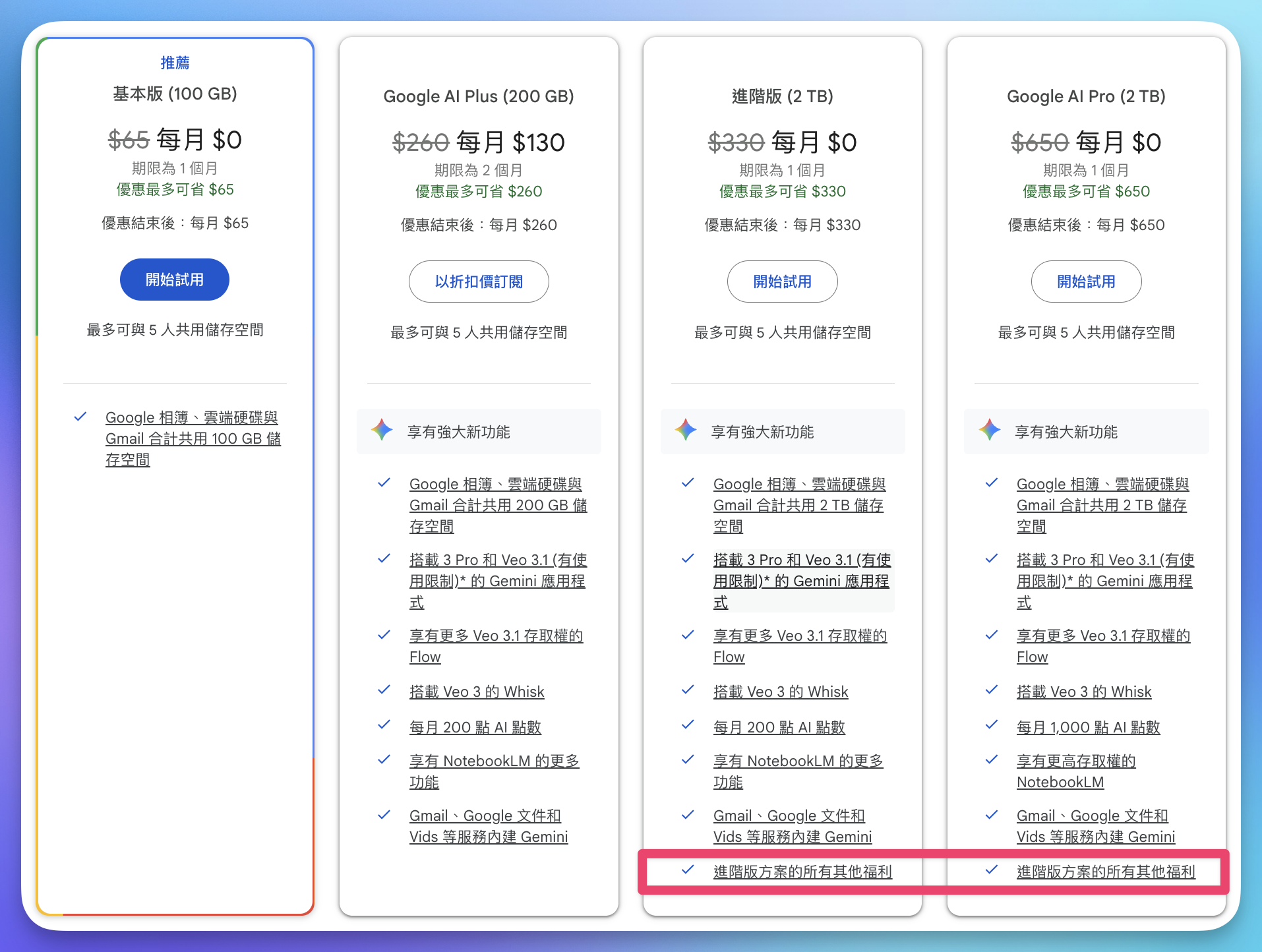
個人用戶若只需延長會議時間與錄影,可訂閱 Google One Premium (2TB) 方案。
在這一段 Google Meet 教學中,我們先從最常被問的問題開始:使用 Google Meet 時,是否需要下載軟體,其實取決於你使用的裝置。
| 使用裝置 | 電腦 | 手機、平板 |
|---|---|---|
| 是否需要下載 | 不需要 | 需要 |
| 使用方式 | 直接用瀏覽器開啟會議連結 | 安裝 Google Meet App (iOS/Android) |
| 功能完整度 | 完整(例如錄製會議功能僅適用於電腦版) | 精簡 |
| 適合情境 | 正式開會、簡報、線上教學 | 臨時加入、外出使用 |
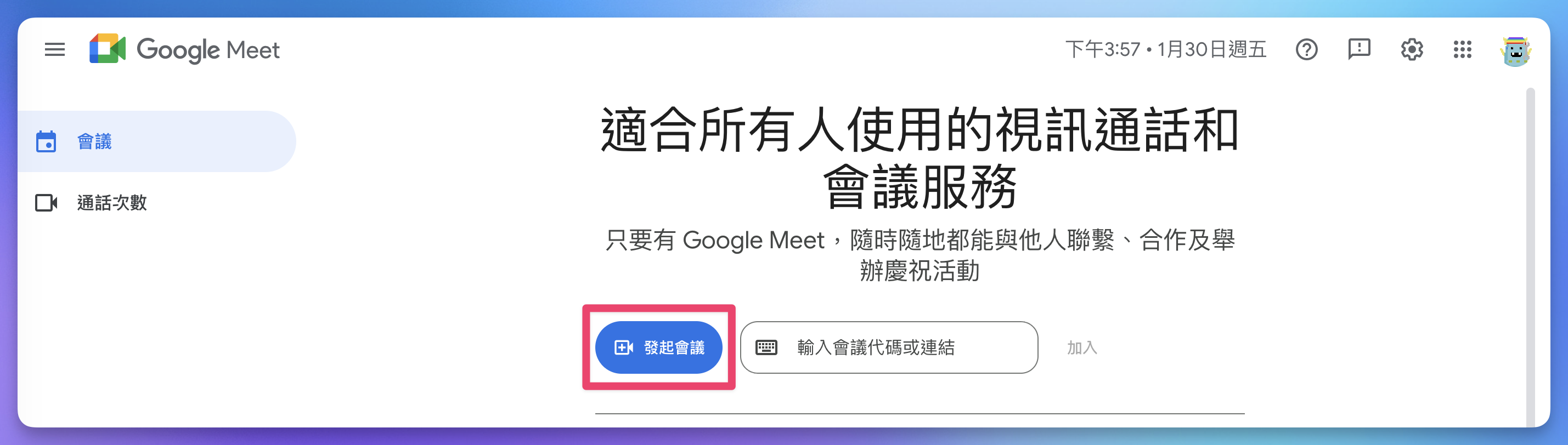
方法一:從 Google Meet 官網「發起會議」。
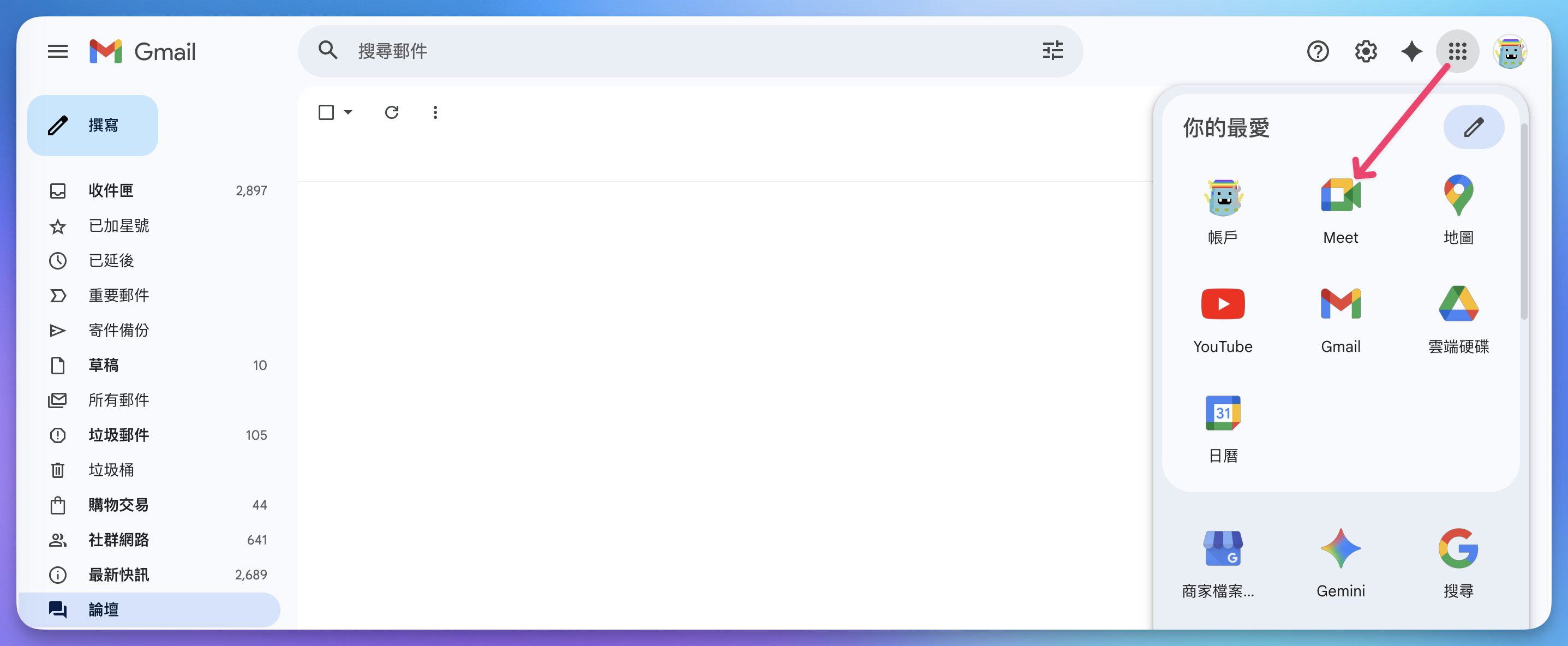
方法二:展開 Gmail 建立右上角「更多功能」選單,並點擊 Meet 圖示,會引導你去 Google Meet 官網。
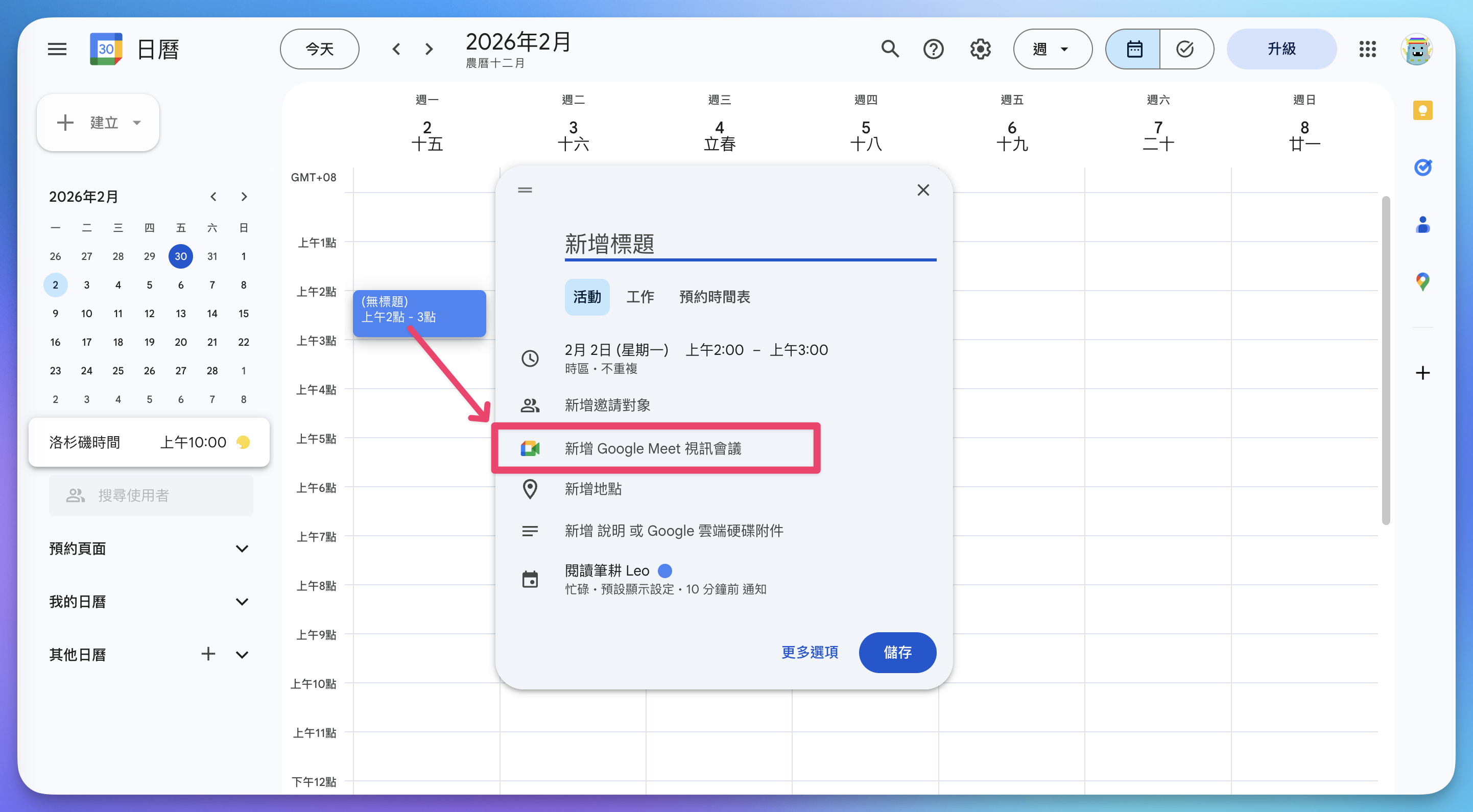
方法三:在 Google 日曆上想要開會的日期與時間點一下,輸入活動標題,點擊「新增 Google Meet 視訊會議」。
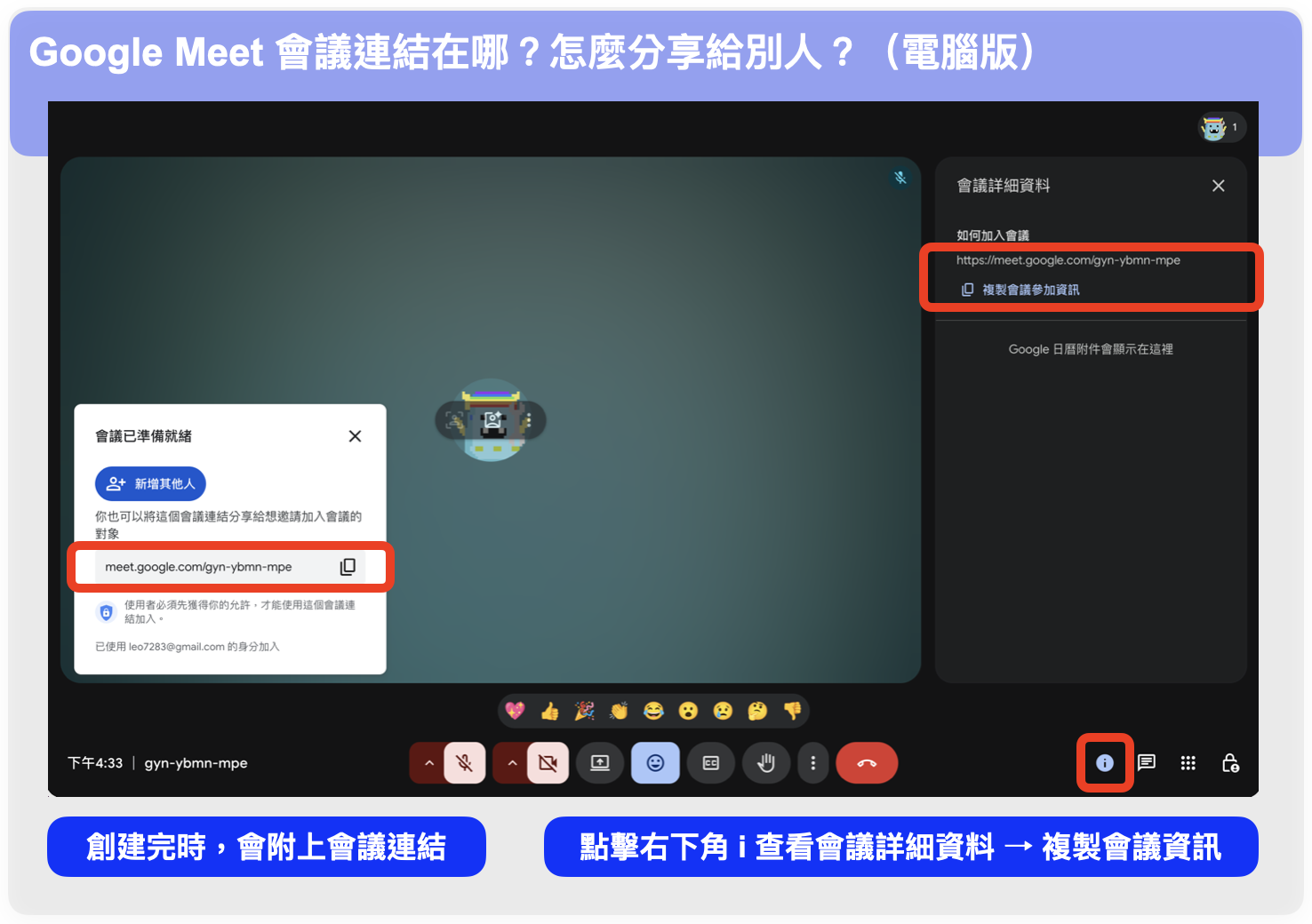
在 Google Meet 中,只要找到「會議連結」,分享給對方即可加入會議。
在 Google Meet 電腦版中,建立會議後,畫面會直接顯示會議連結,可立即複製分享;
如果不小心把跳出的視窗關掉也沒關係,只要點擊右下角的「ⓘ 會議詳細資料」,再選擇 「複製會議參加資訊」,一樣可以把會議連結分享給對方。
而在 Google Meet 手機版中,只要點擊畫面左上角的「頭像/會議名稱」,接著切換到 「資訊」,就能看到完整的會議連結,點一下即可複製並分享給其他人。
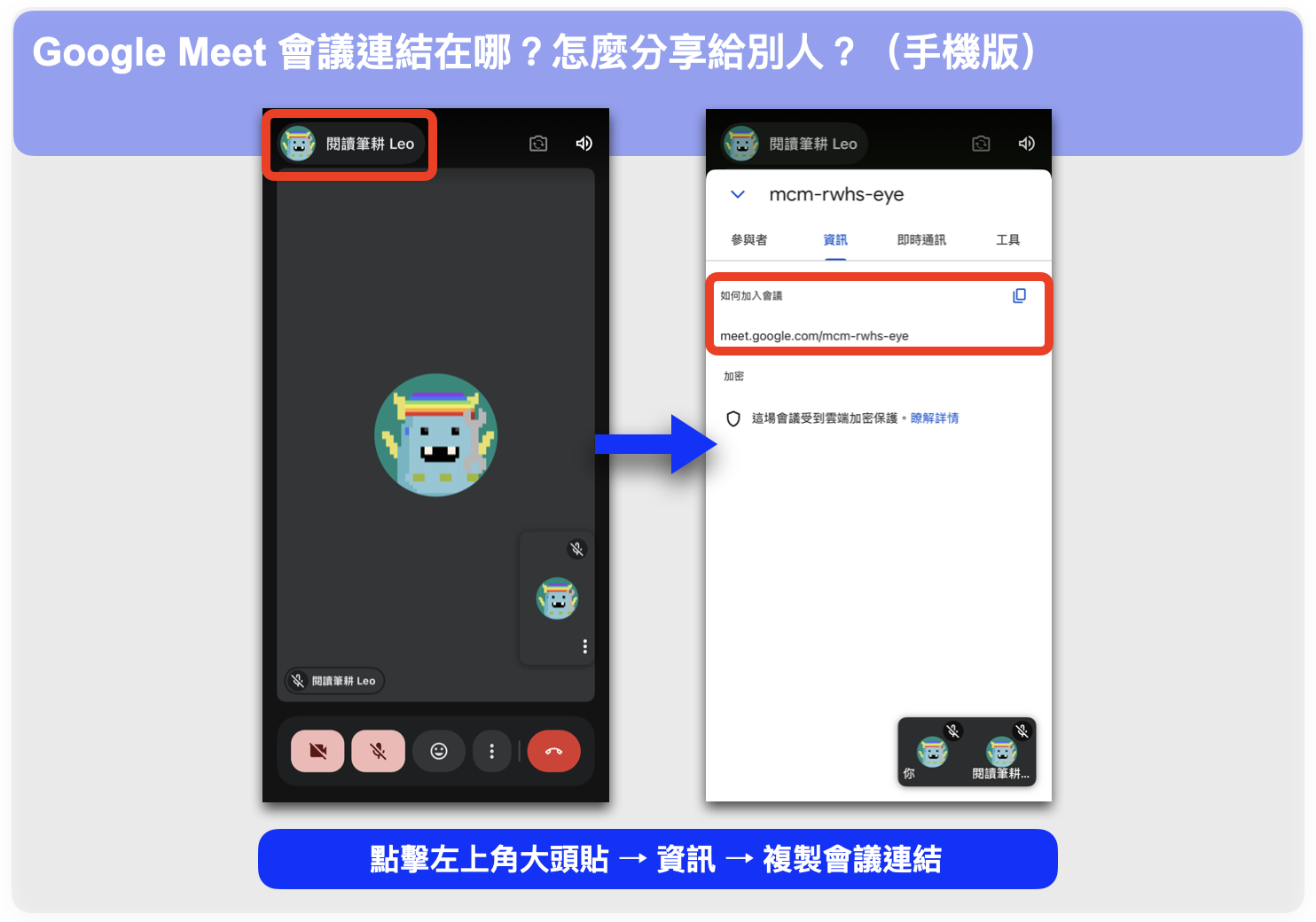
不論是臨時補邀人進來,還是會議進行到一半才要分享連結,照以上步驟操作就可以了。
第一次進入 Google Meet,只要先認識幾個常用按鈕,就能順利操作。
參考截圖,以電腦版為例,從下方工具列由左到右簡單說明。
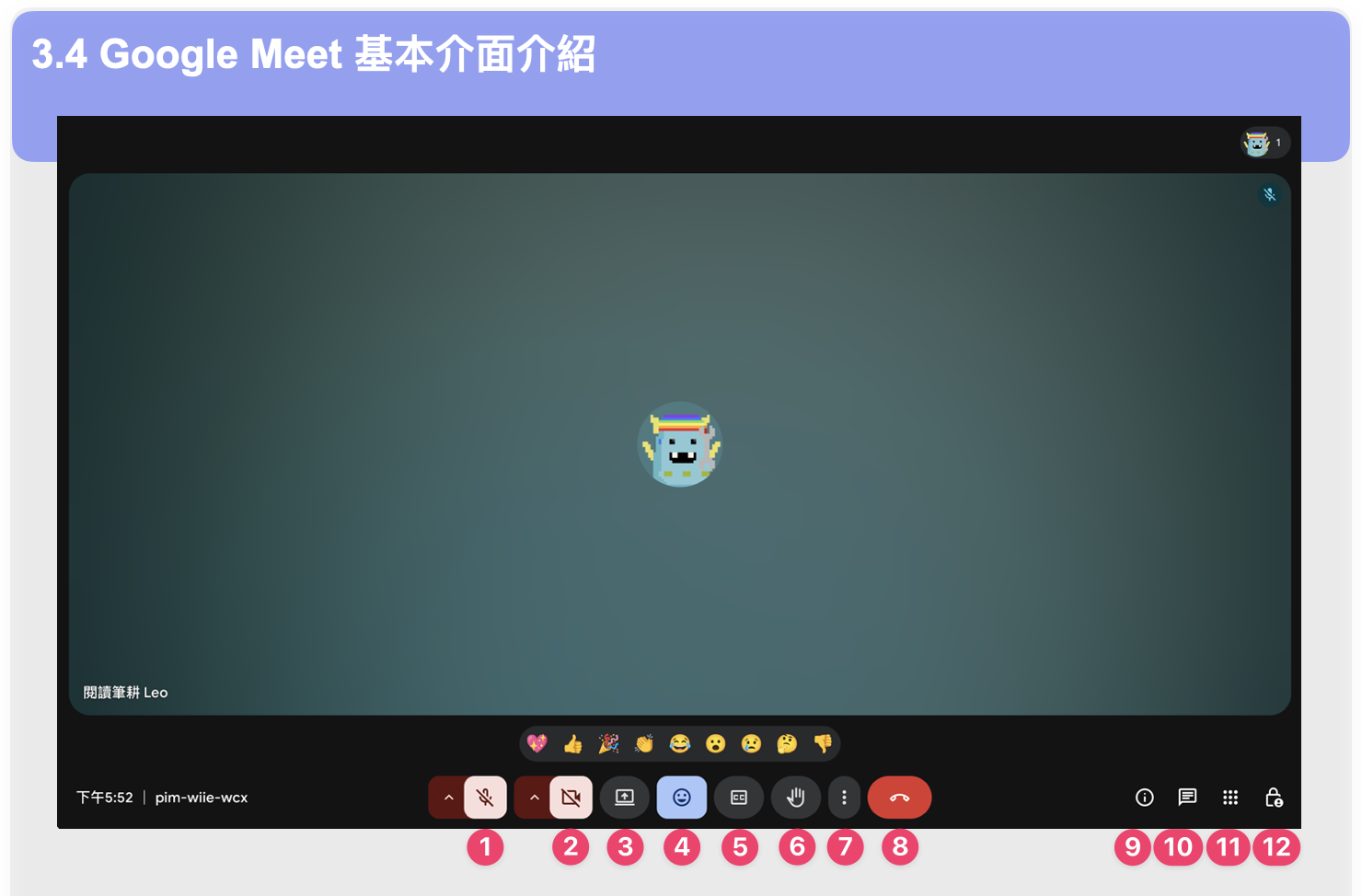
畫面右下角還有幾個常用功能:
在 Google Meet 中,如果不想讓家裡或工作環境入鏡,可以使用「背景模糊」或「更換背景」功能:
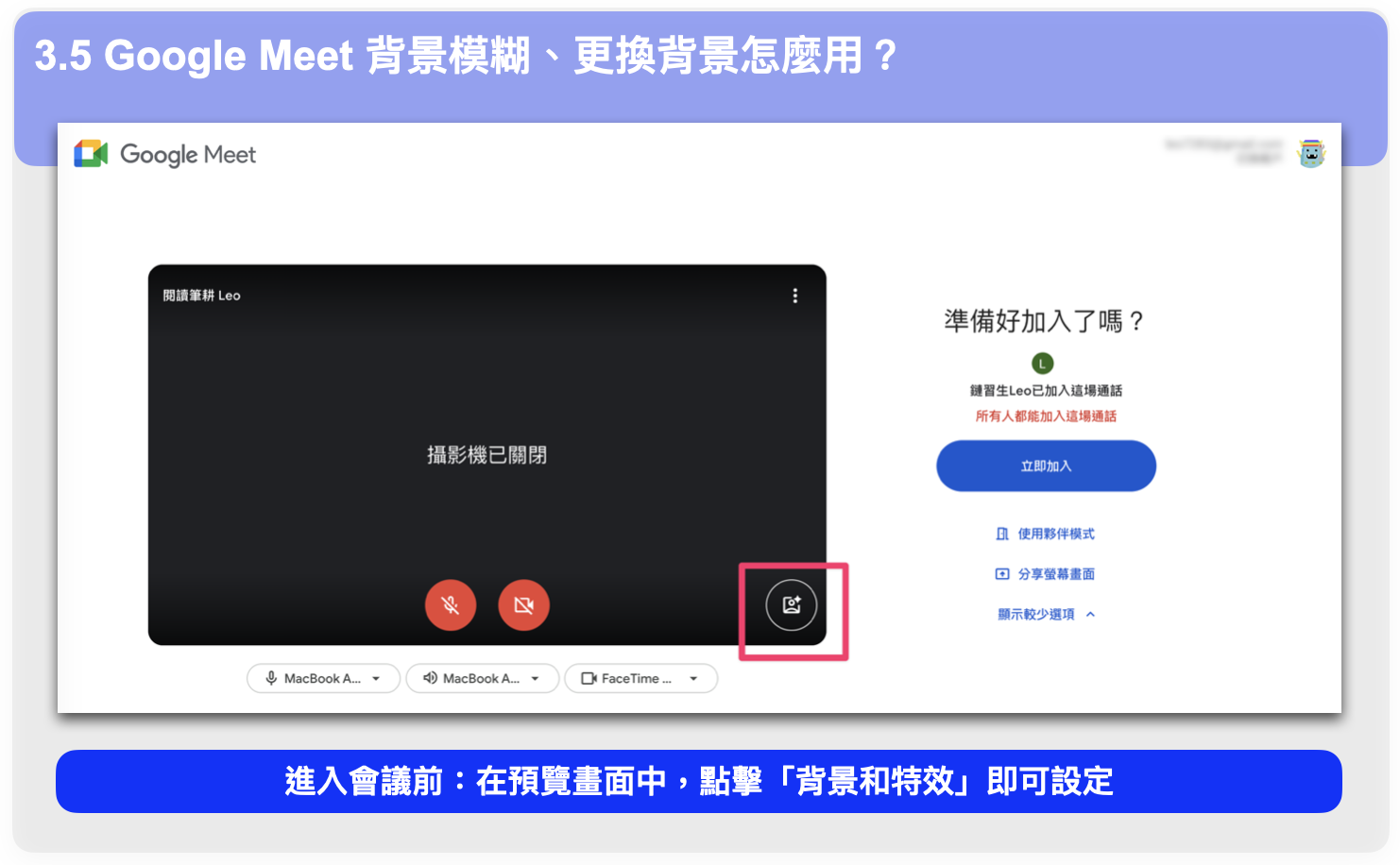
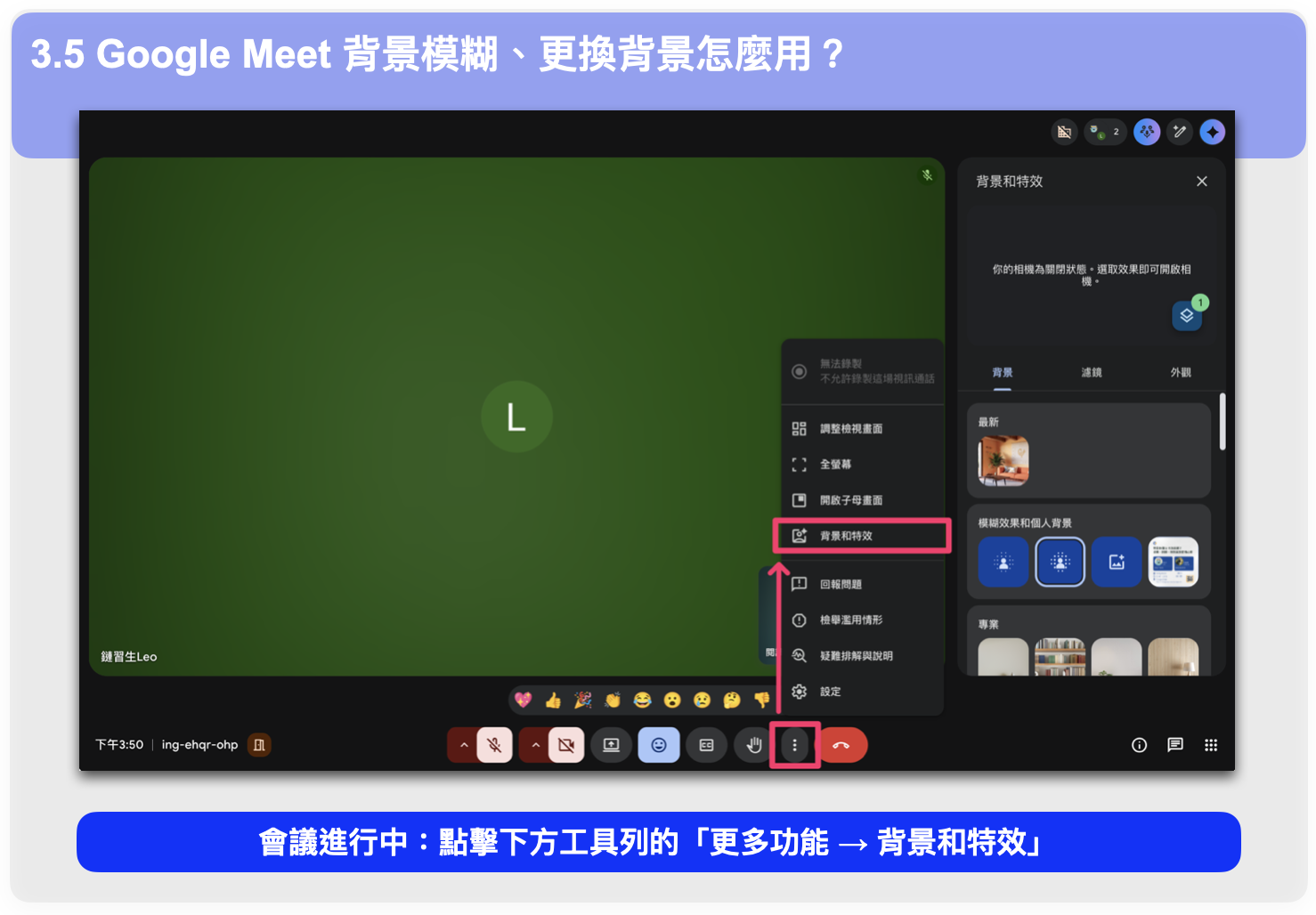
常見可用功能包含背景模糊(輕度/重度)、自訂上傳背景圖片、套用系統提供的背景。
在 Google Meet 中,主持人與參與者最大的差別在於「是否能管理會議」。
主持人在畫面右下角會看到「主辦人控制項」按鈕,可以進行會議管理相關操作;參與者則不會看到這個按鈕,只能使用基本的參與功能。
這一段延續前面的 Google Meet 教學,以電腦版為主,整理實際使用 Google Meet 時,最常被問到、也最容易卡關的問題。
在線上語音活動中,暖場或散場時播放音樂很常見,但 Google Meet 對播放方式有一定限制,必須符合以下條件才會成功。
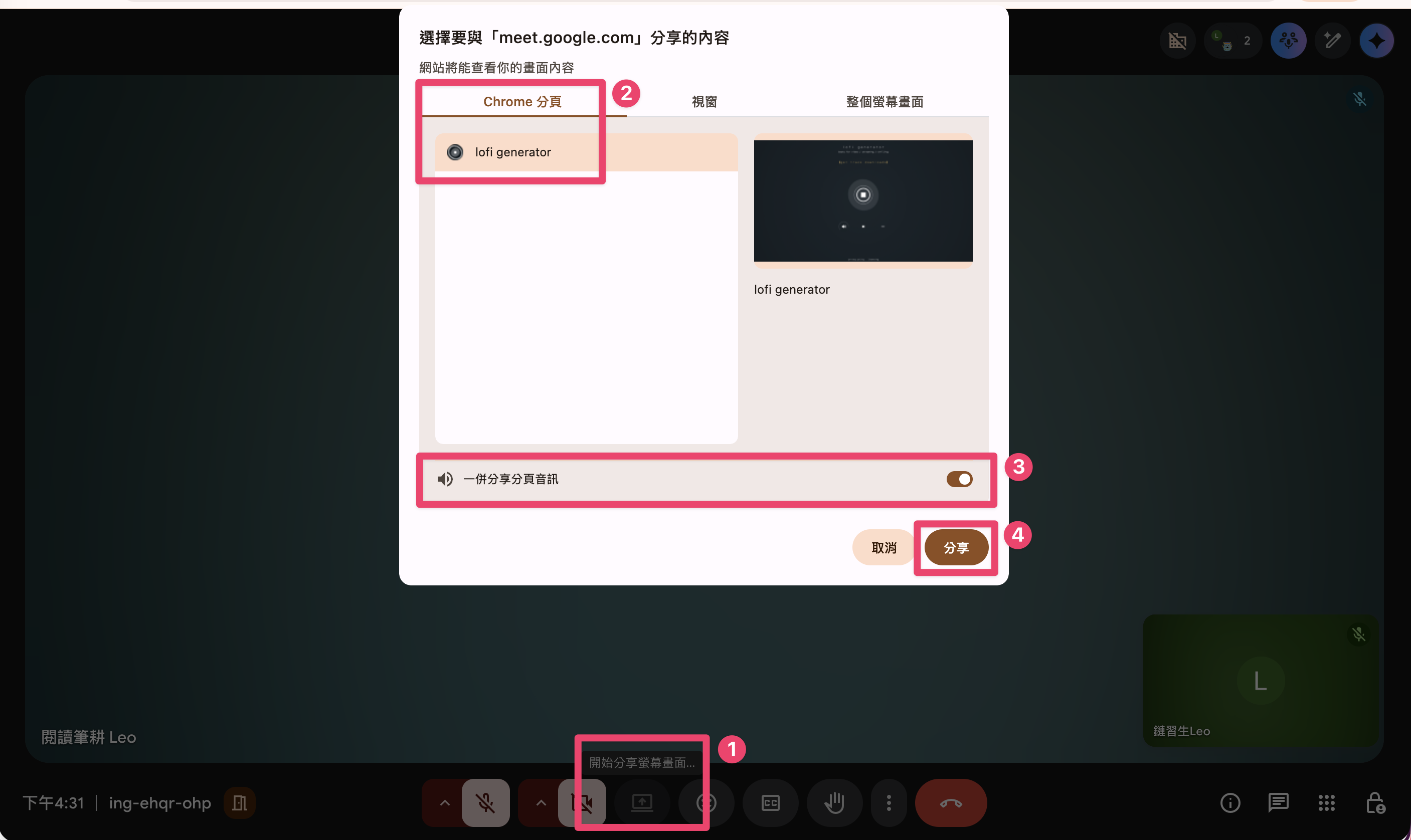
這個功能常用在暖場待機時,臨時需要在畫面上補充說明的情況。
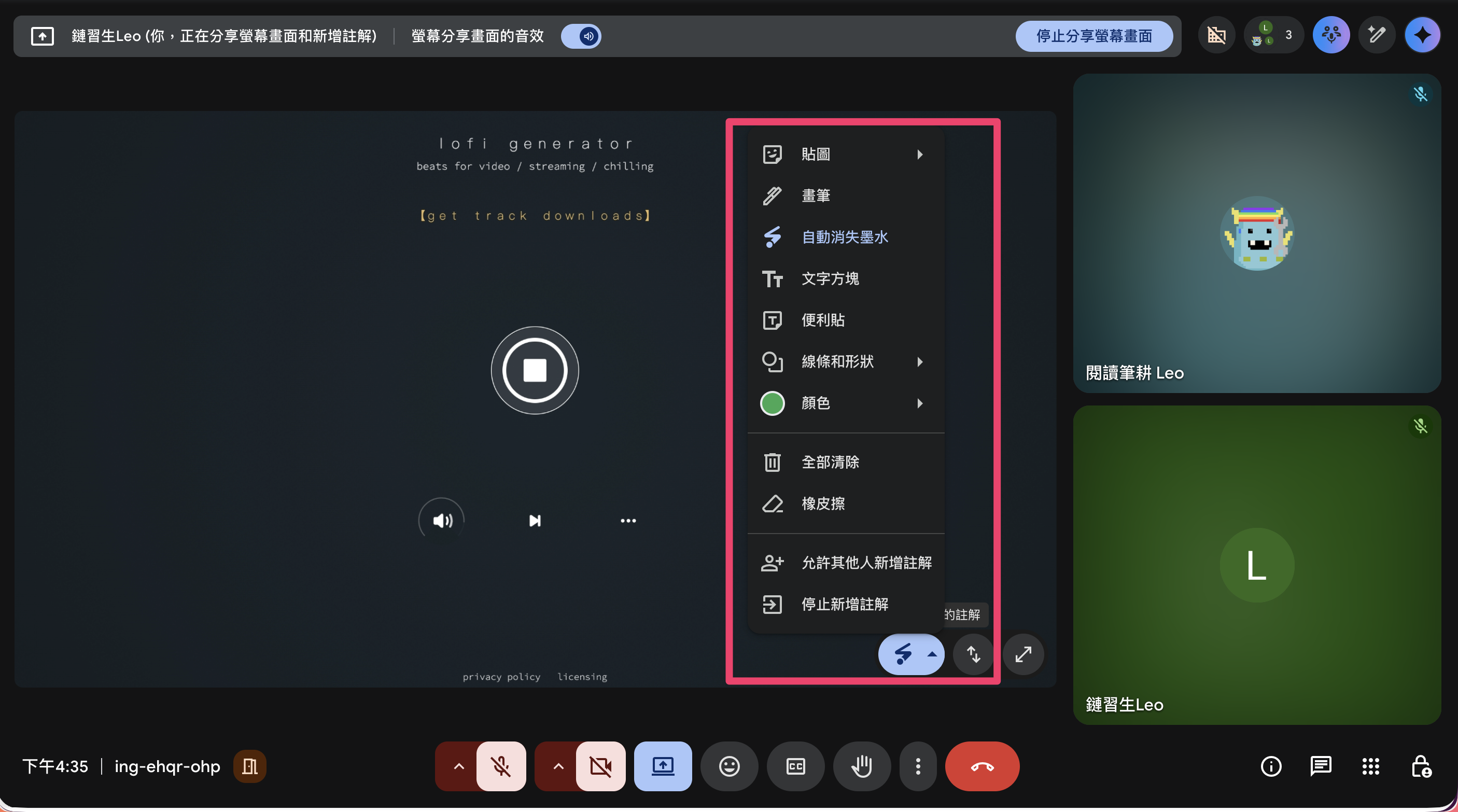
你可以在分享畫面下方,點擊那個看起來像筆劃的按鈕(註解工具),就會跳出註解選單,讓所有線上參與者都能看見你的註解。
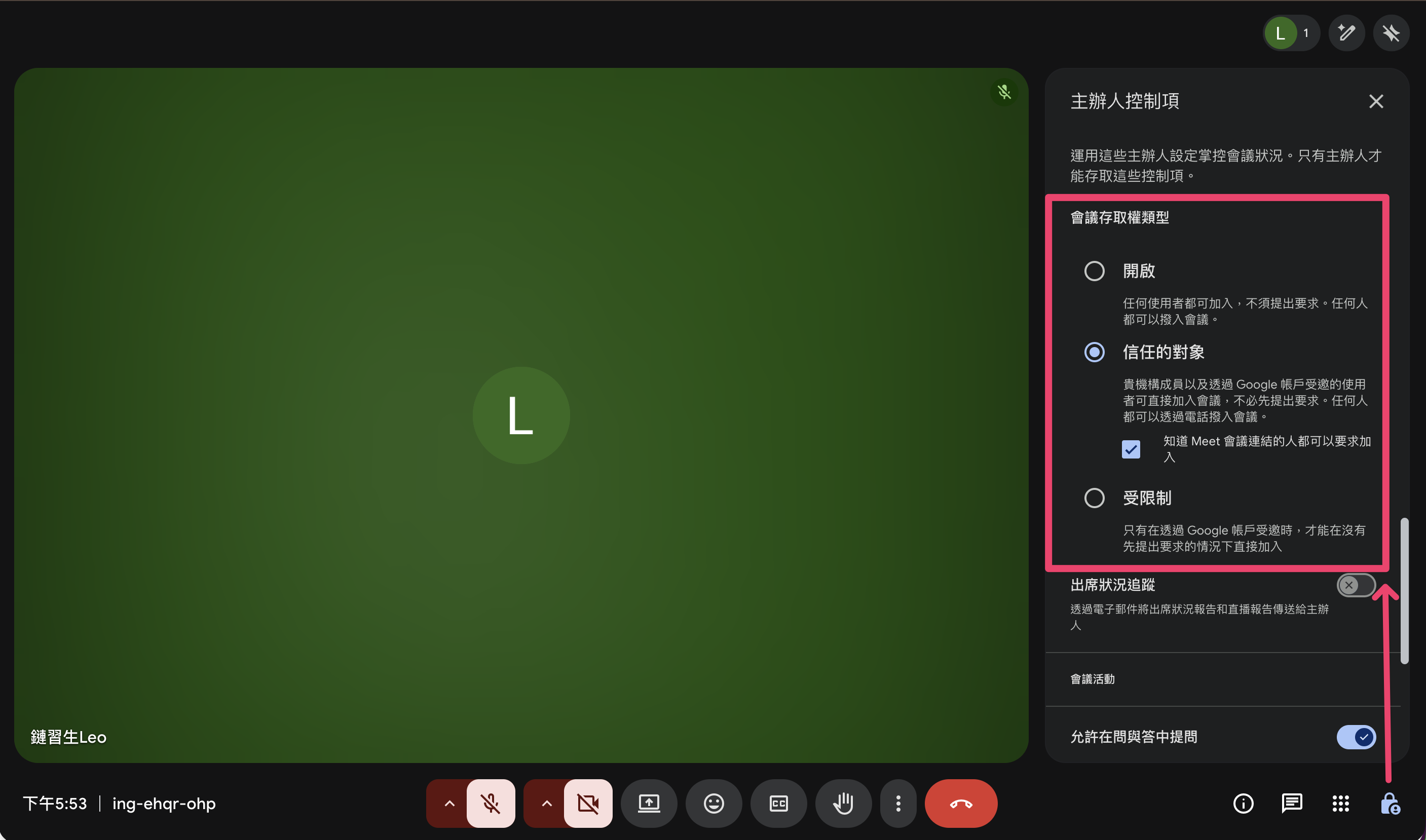
這個設定與「主辦人權限」有關。在主辦人控制項中,可以調整是否允許使用者:
實務上,如果是公開活動或線上課程,通常會建議開啟審核機制,避免不相關的人直接進房;若是內部會議或熟人之間的討論,讓參與者直接加入會議,流程會比較順暢。
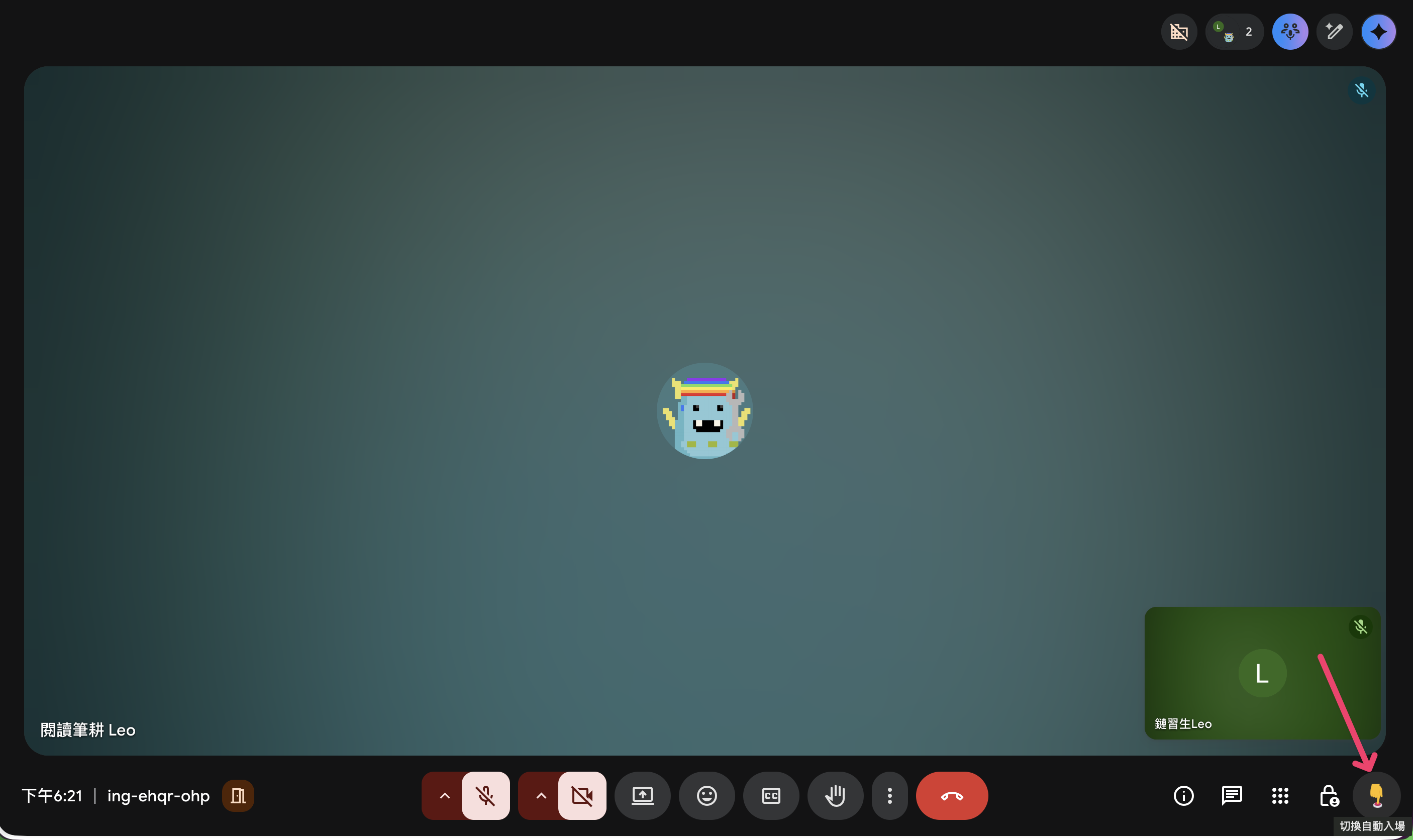
補充一個實務上常遇到的小技巧:當你「校長兼撞鐘」同時擔任線上活動的主持人與分享者,其實可以把聽眾進場這件事處理得更順暢。
一般在活動開始前,會先開啟審核制,確認身分後再放行;但一旦正式開講、畫面切到投影片全螢幕後,如果還要頻繁切換視窗去審核進場,不僅打亂說話節奏,也讓操作變得手忙腳亂。
如果沒有其他人協助,可以考慮兩種做法:
在 Google Meet 中,你可以設定「共同主辦人」,讓其他人一起協助管理會議。
在設定之前,先確認「主辦人控制項」中,會議管理相關權限(管理主辦人)已經開啟,
設定方式其實很直覺:在會議中找到已加入的參與者,點擊對方頭像旁的「⋯ 更多動作」,就能新增或移除共同主辦人身分,隨時調整權限。
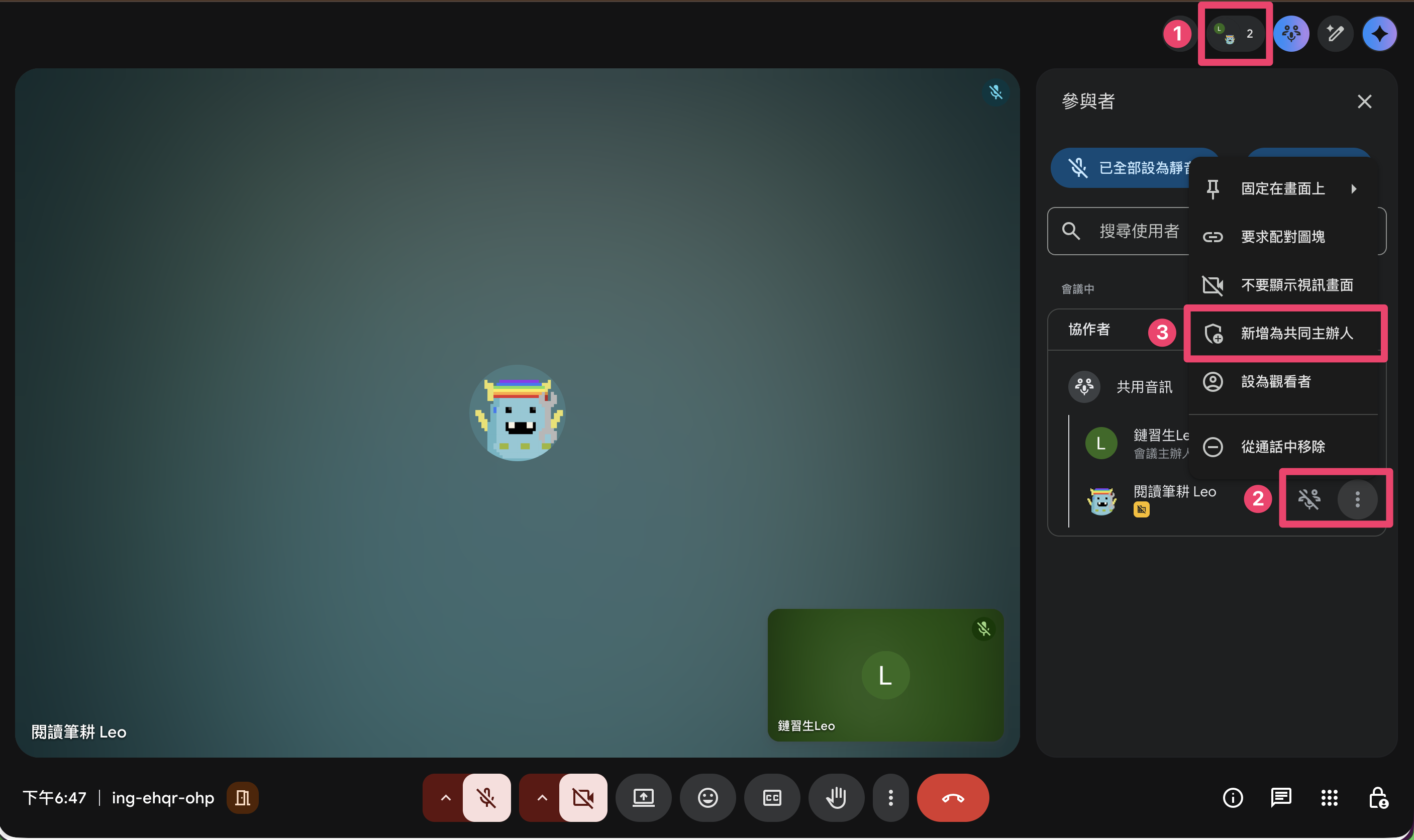
設定完成後,共同主辦人可以協助控場,例如開關會議錄影、替忘記靜音的參與者關閉麥克風或攝影機,必要時也能直接移除干擾會議的人。這樣講者就能專心簡報或教學,不必一邊講、一邊顧場。
另一個很實用的好處是,避免整場活動只靠單一主辦人撐場。萬一主持人臨時斷線或設備出狀況,共同主辦人仍能接手控場,確保活動順利進行。
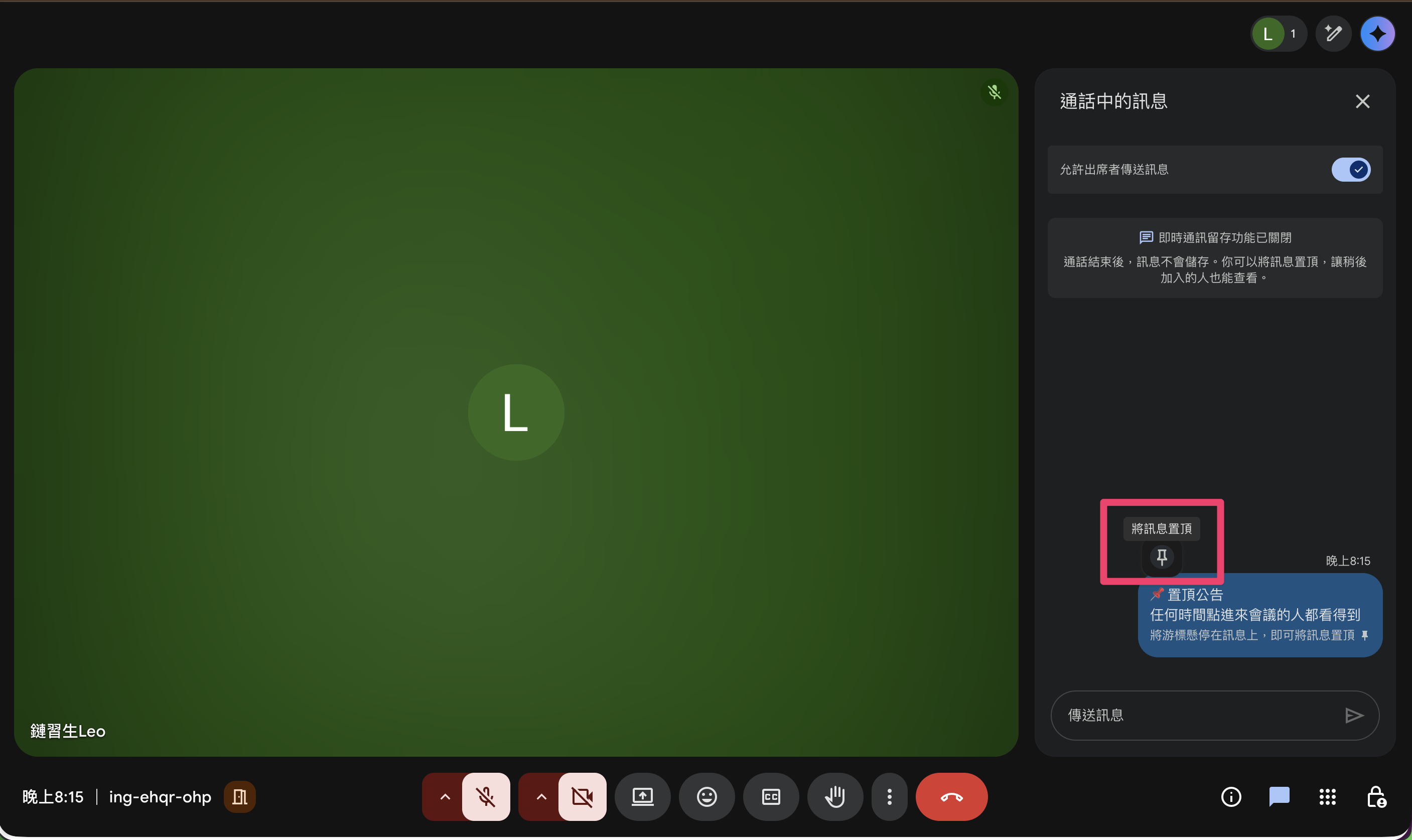
在 Google Meet 的即時通訊區,有一個容易被忽略的特性:後進來的人看不到之前的對話記錄。
如果你有重要訊息(例如簽到連結或會議議程)想讓每位參與者都看見,這時候「訊息置頂」功能就派上用場啦:
學會這一招,就不用再辛苦地重複貼上同樣的訊息囉!
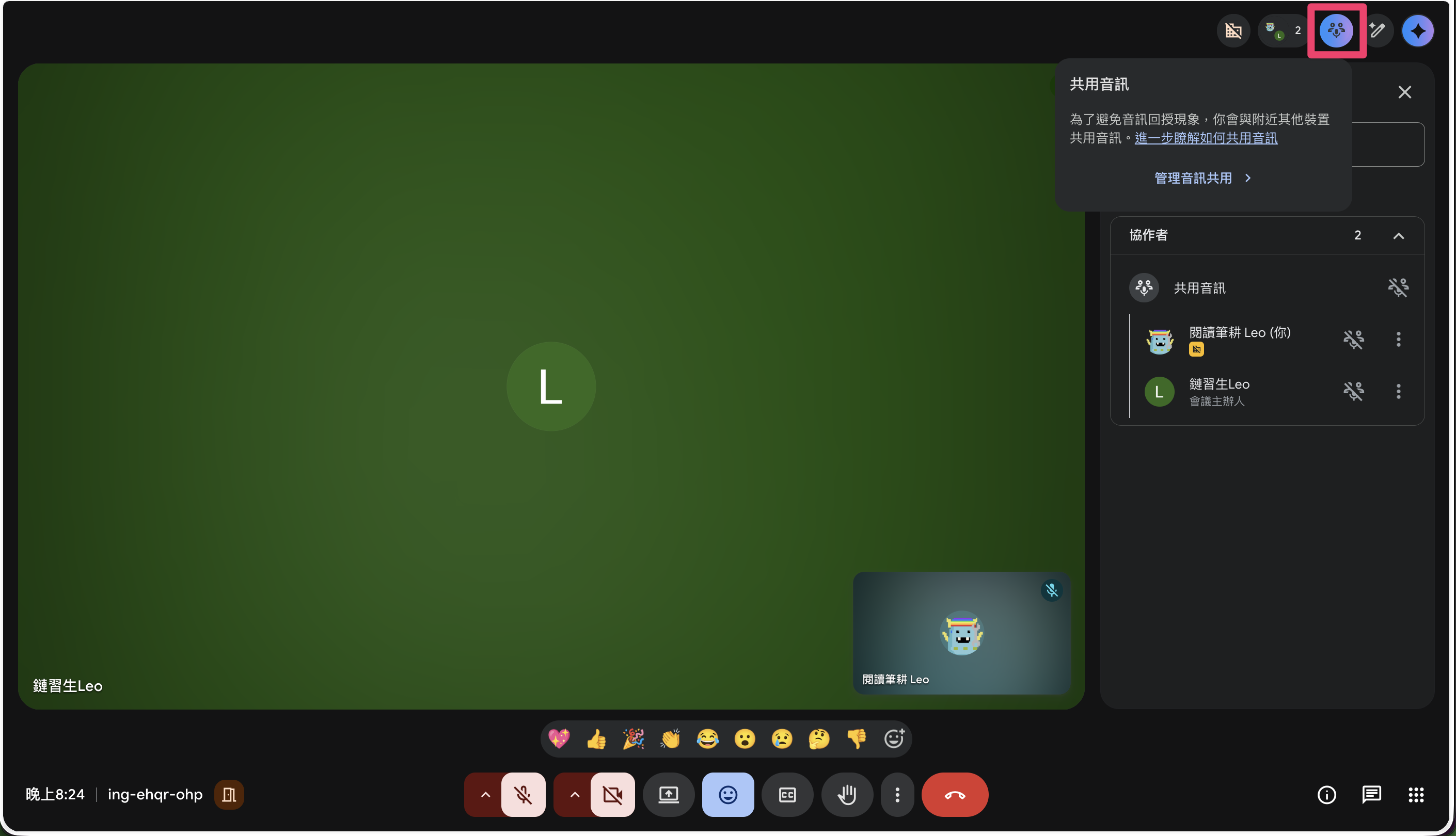
當你在同一個空間中,使用兩部以上的電腦或裝置加入同一場 Google Meet 會議時,系統可能會自動啟用「共同音訊」機制,來避免產生回音或音訊干擾。
如果系統偵測到附近有其他裝置同時加入,畫面上會跳出提示,顯示類似「為了避免音訊回授現象,你會與附近其他裝置共用音訊」的訊息。這代表 Google Meet 正在嘗試自動合併這些裝置的麥克風與喇叭。
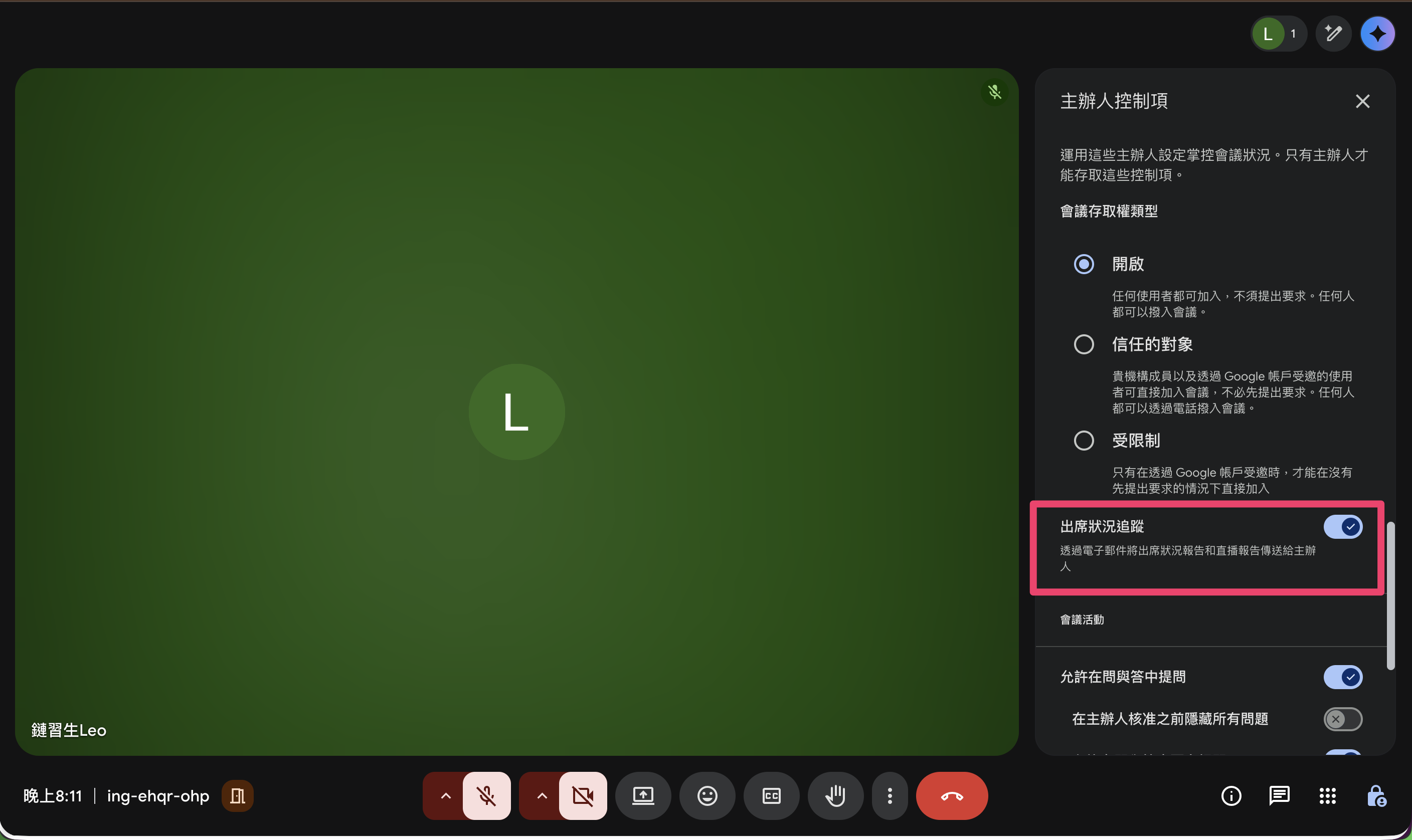
付費版 Google Meet 才有此功能,可於「主辦人控制項」中找到。
會議結束後,系統會自動產出一份報表,追蹤誰參與了會議,以及每個人參與的時長。
這篇文章整理了 Google Meet 的定位、免費與付費版差異、基本操作,以及最常卡關的實務問題。
Google Meet 的強項不在功能多,而是門檻低、整合度高。免安裝軟體,一個會議連結就能跨裝置加入,搭配 Gmail、Google 日曆與 Drive,對臨時會議、遠端協作與小型線上活動都很友善。對多數個人或小團隊來說,免費版已經夠用;有錄影或人數需求,再升級即可。
文章後半段則聚焦在實際操作與控場細節,包含建立會議、分享連結、介面按鈕、主持人與共同主辦人設定,以及播放音樂、進場審核、出席統計等常見問題。
如果你是遠端工作者、線上講師或活動主持人,把這篇 Google Meet 教學的重點一次搞懂,Google Meet 就能成為一個穩定、不拖累流程的會議工具。